
Bewerkbare portal werkgevers
Bij SimpeleLoonstrook houden we het graag overzichtelijk en eenvoudig. Om je nog beter van dienst te kunnen zijn, hebben we voor jou een iets uitgebreidere portal gemaakt.
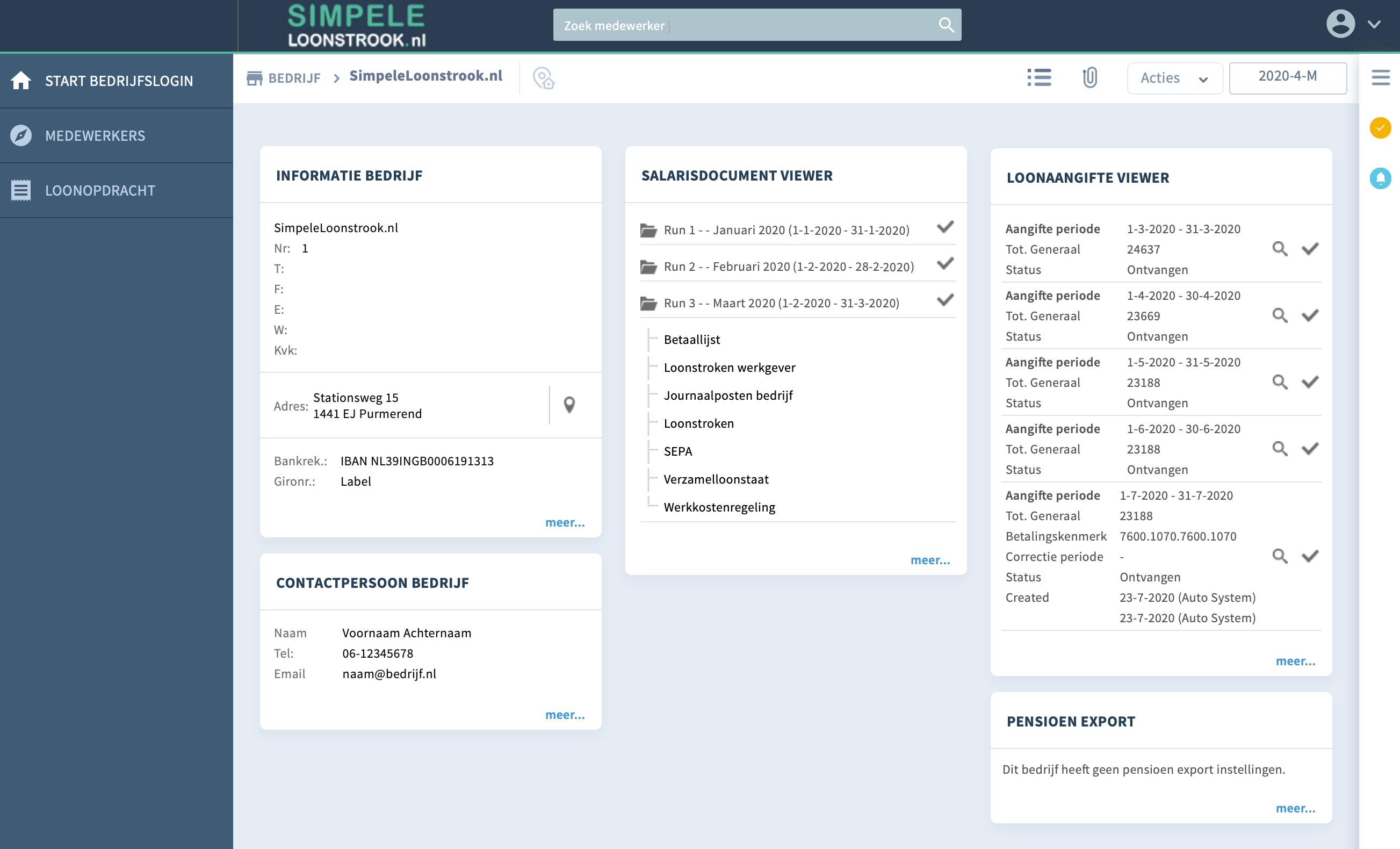
Hier is een menu met de verschillende onderdelen, zoals een overview van alle standaard informatie en bestanden in een loonrun, de medewerkersinformatie en de loonrun status
Hier staat de bedrijfsinformatie. Als je verhuist kun je gemakkelijk zelf je adres aanpassen.
Wie kunnen wij contacten als er iets is?
Hier staan de bestanden die wij standaard opleveren bij een loonrun.
Hier staat de laatste pensioeninformatie die naar het pensioenfonds is verzonden.
Hier staat de laatste loonaangifte die naar de Belastingdienst is verzonden.
Na het inloggen met je persoonlijke e-mail en wachtwoord zie je bovenstaande portal. Helemaal aan de linkerkant staat er een menu, hierin kan er geschakeld worden tussen het beginscherm, info van de medewerkers en de loonopdracht.
In het kader links staan de bedrijfsgegevens, in het midden de loonruns en rechts de pensioen- en loonaangiftes die zijn gedaan. Rechtsboven kun je ook zien in welke periode je je bevindt, in het voorbeeld is dat 2020-04. De periode is essentieel bij het wijzigen van de gegevens, deze gegevens zullen dus pas wijzigen vanaf 01-04-2020 in dit voorbeeld.
In het linker kader staan de bedrijfsgegevens die bij ons bekend zijn en de bedrijfscontactpersoon. Deze gegevens zijn vrij eenvoudig up-to-date te houden. Je kunt hier namelijk de adres- en bankgegevens aanpassen door op die tekst te klikken. Hierna wordt er een pop-up getoond waarin je de gegevens kunt aanpassen.
In het middelste kader staat de Salarisdocument viewer met de loonrun per periode. Per loonrun leveren wij een aantal bestanden op. Denk hierbij aan werkgeversloonstroken (met meer informatie over o.a. werkgeverskosten en specificatie loonheffing die toegepast wordt), maar ook de werknemersloonstroken met alle informatie die jouw werknemer graag wil weten en zien. Voor meer informatie over de inhoud van de loonstrook hebben wij een speciale pagina ontwikkeld. Ook leveren wij standaard per loonrun: een betaaloverzicht, een SEPA-bestand, een verzamelde loonstaat, Werkkostenregeling overzicht en de loonjournaalposten.
In het rechter kader de Loonaangifte viewer met de naar de Belastingdienst gestuurde loonheffingsaangiftes. Hier ziet je in één oogopslag het te betalen bedrag en betalingskenmerk. Wanneer je op het vergrootglas klikt, dan krijg je het loonheffingsformulier te zien. Voor meer informatie over de inhoud van het loonheffingsformulier hebben wij een speciale pagina ontwikkeld. Wanneer er informatie naar de Belastingdienst wordt gestuurd, ontvang je tevens een e-mail met het te betalen bedrag, betalingskenmerk en uiterste betaaldatum.
In het blok eronder staan de ingediende Pensioenexports die naar het pensioenfonds zijn gestuurd. Ben je bij je huidige salarisadministrateur gewend dat zij een bepaald bestand bij de loonrun opleveren, maar zie je dit er nu niet bij staan? Vraag het ons, want ons systeem kan meer dan wij in onze basis aanbieden.

Onderaan beide kaders staat een blauwe “meer…” knop. Wanneer je hierop klikt, kom je op een pagina waarbij je rechtsboven het jaartal kunt wisselen. Zo kun je altijd terug naar een vorige periode en de salarisdocumenten vinden die in jouw financiële administratie verwerkt moeten worden.
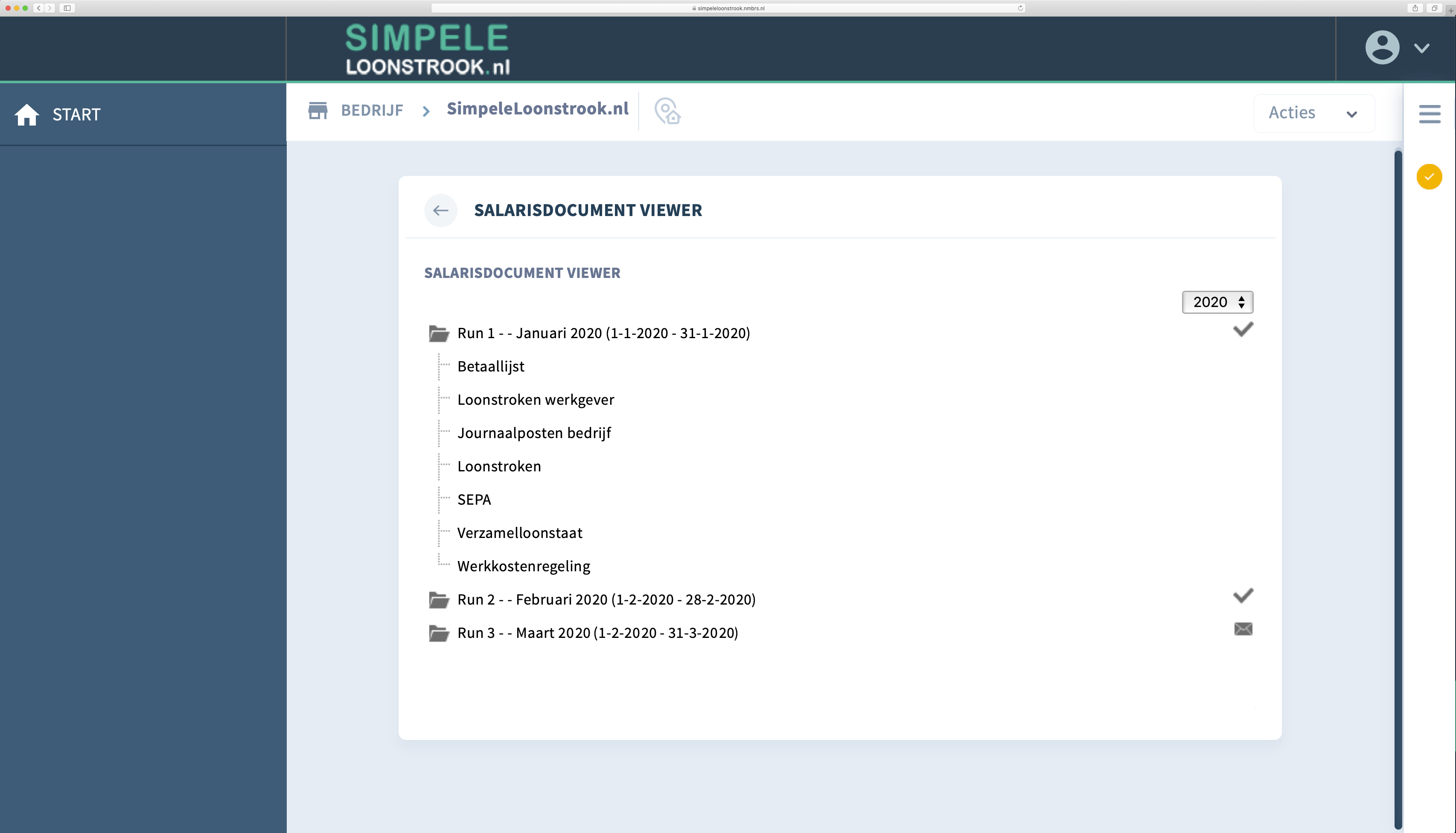
Na het klikken op de blauwe “Meer…”knop kom je op een pagina met meer informatie over dat onderdeel
Per loonrun zijn er verschillende bestanden beschikbaar
Hier kun je het gewenste jaar selecteren
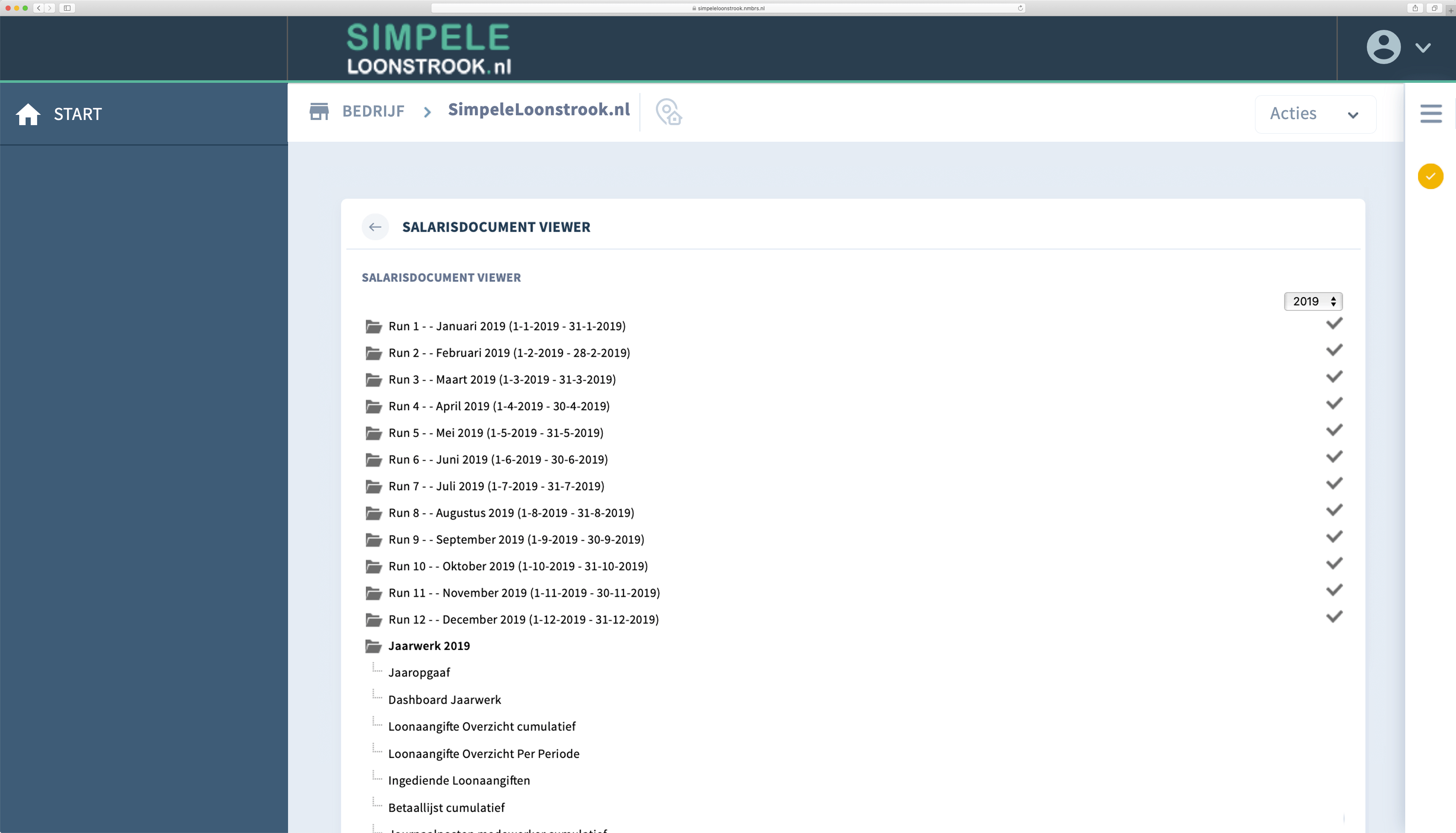
Je salarisadministratie van een eerder jaar altijd beschikbaar. Download hier o.a. je jaaropgave, verzamelde loonstaat, etc.
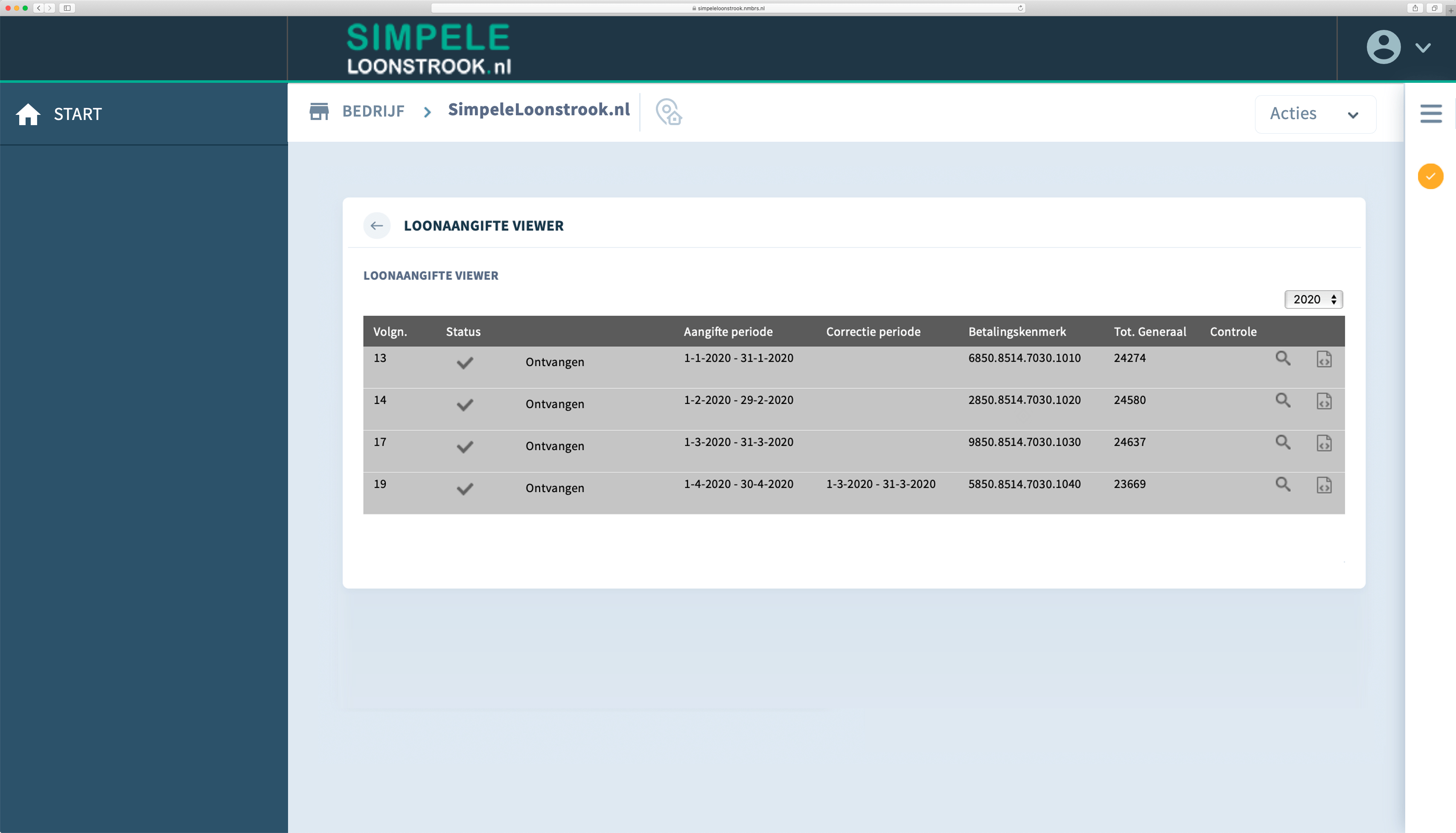
Hetzelfde geldt voor de loonaangiftes. Wanneer je op het vergrootglas klikt, komt er een pop-up met het loonaangifteformulier. Het icoon hier rechts van is voor een XML-bestand dat in bepaalde software ingelezen kan worden. In het overzicht zie je alle loonaangiftes onder elkaar met per periode het te betalen bedrag en betalingskenmerk.
Per loonrun leveren wij een aantal standaard bestanden op. Wanneer je op de tekst klikt, komt er een pop-up met bijvoorbeeld de loonstroken van die run. Rechtsboven zie je de naam van de medewerker waarvan de loonstrook te zien is. Als er een correctie uit een voorgaande periode is meegenomen, dan zitten er meerdere loonstroken in deze loonrun. Rechtsboven kun je dan voor die medewerker schakelen tussen de loonstroken.
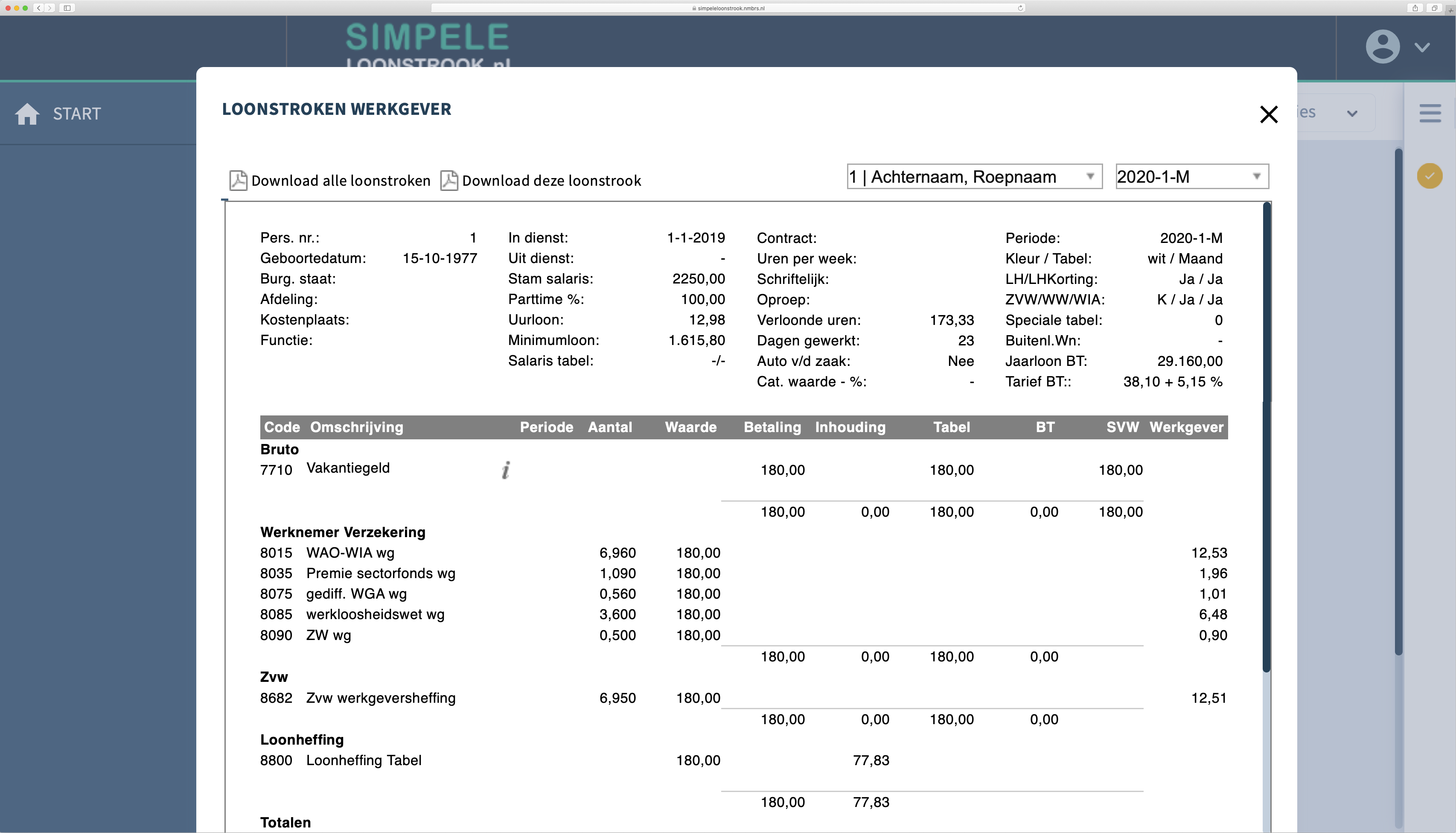
Je kunt altijd de documenten bekijken en downloaden
Tevens vind je per loonrun de loonjournaalposten en kun je deze in verschillende bestandstype downloaden. Loonjournaalposten zijn kostensoorten en de bedragen die je in jouw financiële administratie verwerkt. In de meeste boekhoudsoftware kunnen deze mutaties in een memoriaalboeking worden verwerkt. Raadpleeg je softwareleverancier hoe je deze boekingen moet maken. Jouw accountant kan ook jaarlijks om de loonjournaalposten vragen. Kijk voor de cumulatieve jaar loonjournaalposten in de laatste map van het jaar: Jaarwerk 20XX
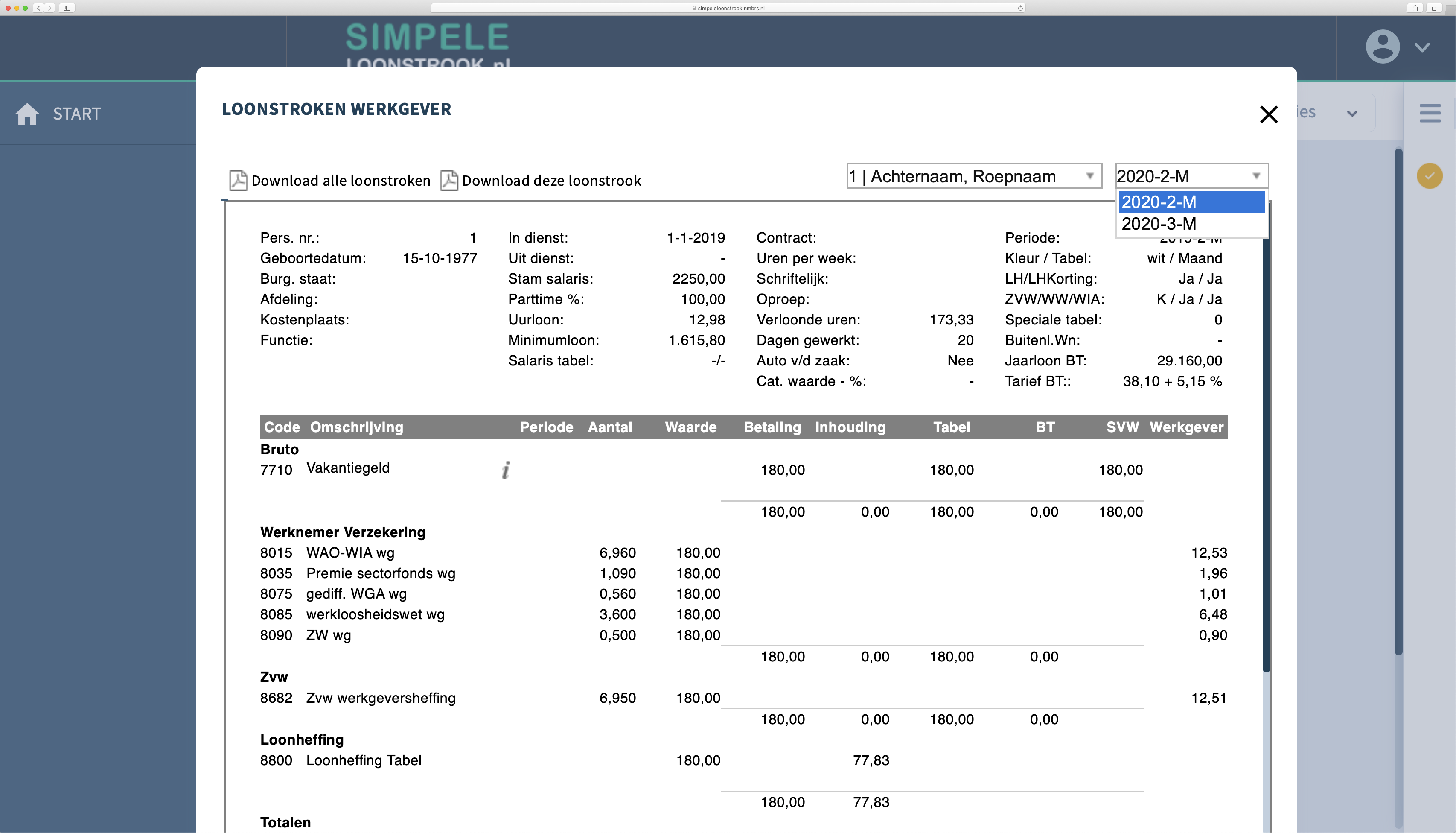
Zitten er meerdere periodes in dezelfde loonrun (door een correctie in het verleden mee te nemen in deze loonrun), dan kun je hier de gewenste periode selecteren en de loonstrook bekijken.
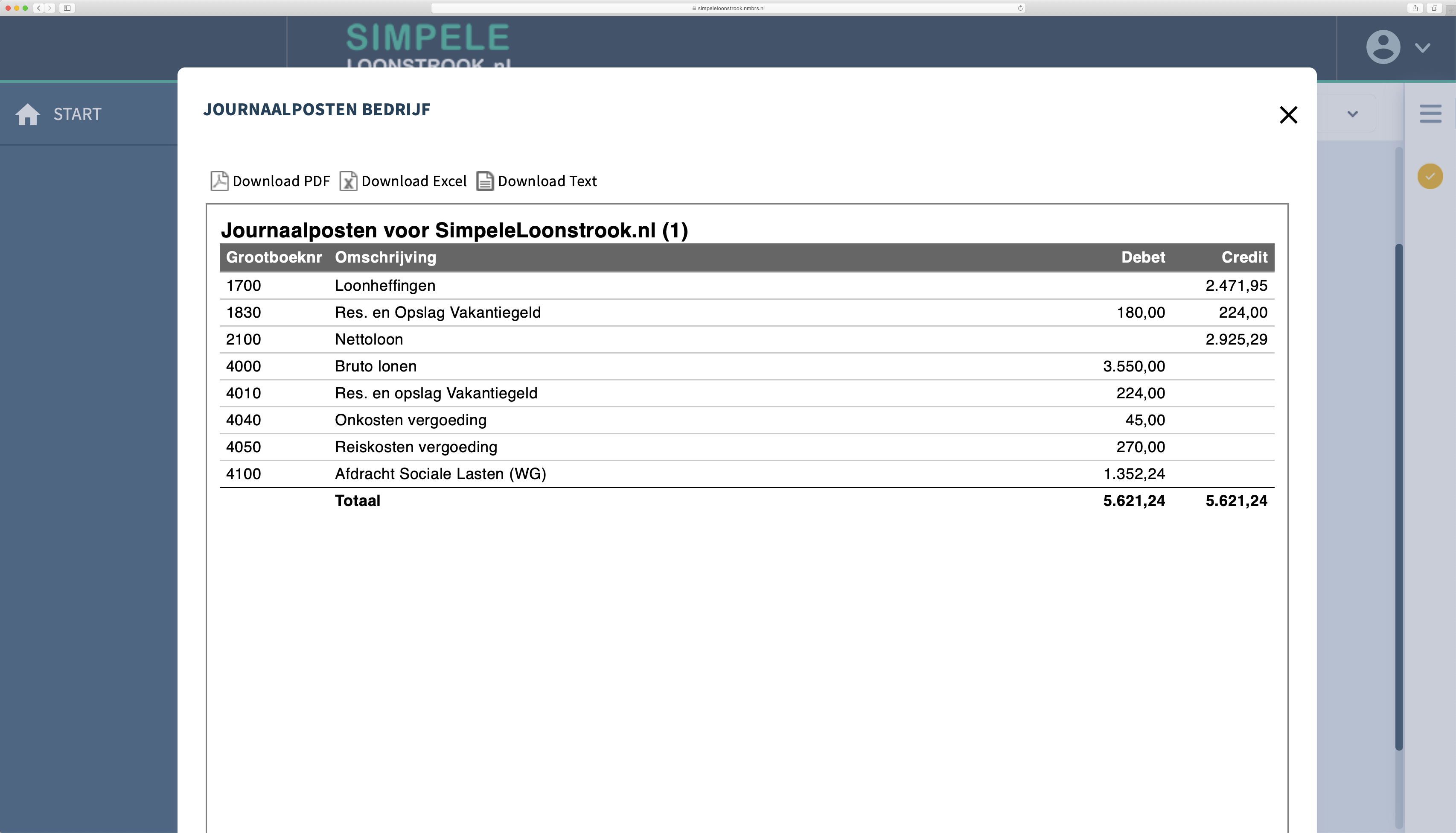

Omdat geen bedrijf hetzelfde is, bieden wij de data in verschillende vormen aan en gaan wij er vanuit dat er een goede vorm bij zit die bij jouw bedrijf past.
Dit zeggen onze klanten

Yannick van Soest
Fijne communicatie en ze helpen je graag met vragen ook al heb je weinig verstand van de materie.

Sander Rovers
Super service! Eerlijke prijzen, goed advies, altijd op tijd en proactief! Echt een aanarder!

Jorrit Albers
Alles werd supersnel geregeld en ze hebben mij helemaal ontzorgd. Bijzonder goede service!

Danny Allessie
Uitstekend verlopen set-up van DGA loonadministratie. Prima suggesties, ze hebben het bij SimpeleLoonstrook in de vingers.
Medewerkers
Als je in het snel menu op medewerkers heeft geklikt, kom je in het volgende scherm:

Selecteer hier de medewerker waarvan je informatie wilt zien.
Bij een oproepcontract vul je periodiek hier de gewerkte uren en dagen in. Vervolgens wordt de loonstrook gemaakt met deze getallen.
In de geselecteerde medewerker kun je vervolgens met dit menu verschillende onderdelen bekijken.
Hier staat de basisinformatie van een medewerker.
Hoeveel uur op welke dag werkt de medewerker standaard. Wanneer het een oproepcontact betreft zal je de uren handmatig moeten invullen bij “Extra uren/dagen”.
Wat is de loonafspraak? Salaris per uur, per maand, bruto of netto?
Welke financiële extra afspraken zijn er standaard of eenmalig?
Hier staan de afspraken van het dienstverband.
Hier zie je de instellingen die gebruikt worden voor de berekening Bruto-Netto en informatie t.b.v. de Belastingdienst.
Zijn er reserveringen (bijvoorbeeld vakantiegeld) dan zie je hoeveel er in het “potje”opgebouwd is.
Wanneer jouw portal is omgezet naar een bewerkbare portal is er links een kolom bijgekomen waar de namen van de medewerkers staan. Door op de naam van de medewerker te klikken is het mogelijk om de informatie over de medewerker te bekijken. Per medewerker zijn er diverse tabbladen aan de bovenzijde van het scherm:
- Home: Dit is het standaard scherm met een overzicht van de informatie van de medewerker. Ook kun je hier de gewerkte uren en dagen van de volgende periode run verwerken.
- Loonstroken: Dit is een previewer van de loonstroken die gemaakt zijn, plus de eerstvolgende loonstrook.
- Algemeen: Hier staan de algemene gegevens van de medewerker zoals personalia, de loonheffingsinstellingen en medewerker login.
- Dienstverband: Hier kan je alle informatie vinden over het dienstverband, het salaris aanpassen voor aankomende periode en/of het aantal standaard werkuren per week aanpassen. Eventuele uit dienst meldingen of nieuwe werknemers/contracten moeten worden doorgegeven aan ons. Wij zullen deze dan op de juiste manier verwerken.
- Arbeidsvoorwaarden: Hier kunnen extra looncomponenten worden toegevoegd zoals reiskostenvergoeding, extra gewerkte uren, reservering vakantiegeld en/of een auto van de zaak. Ook staan hier CAO- en branche-regelingen incl. percentages gespecificeerd.
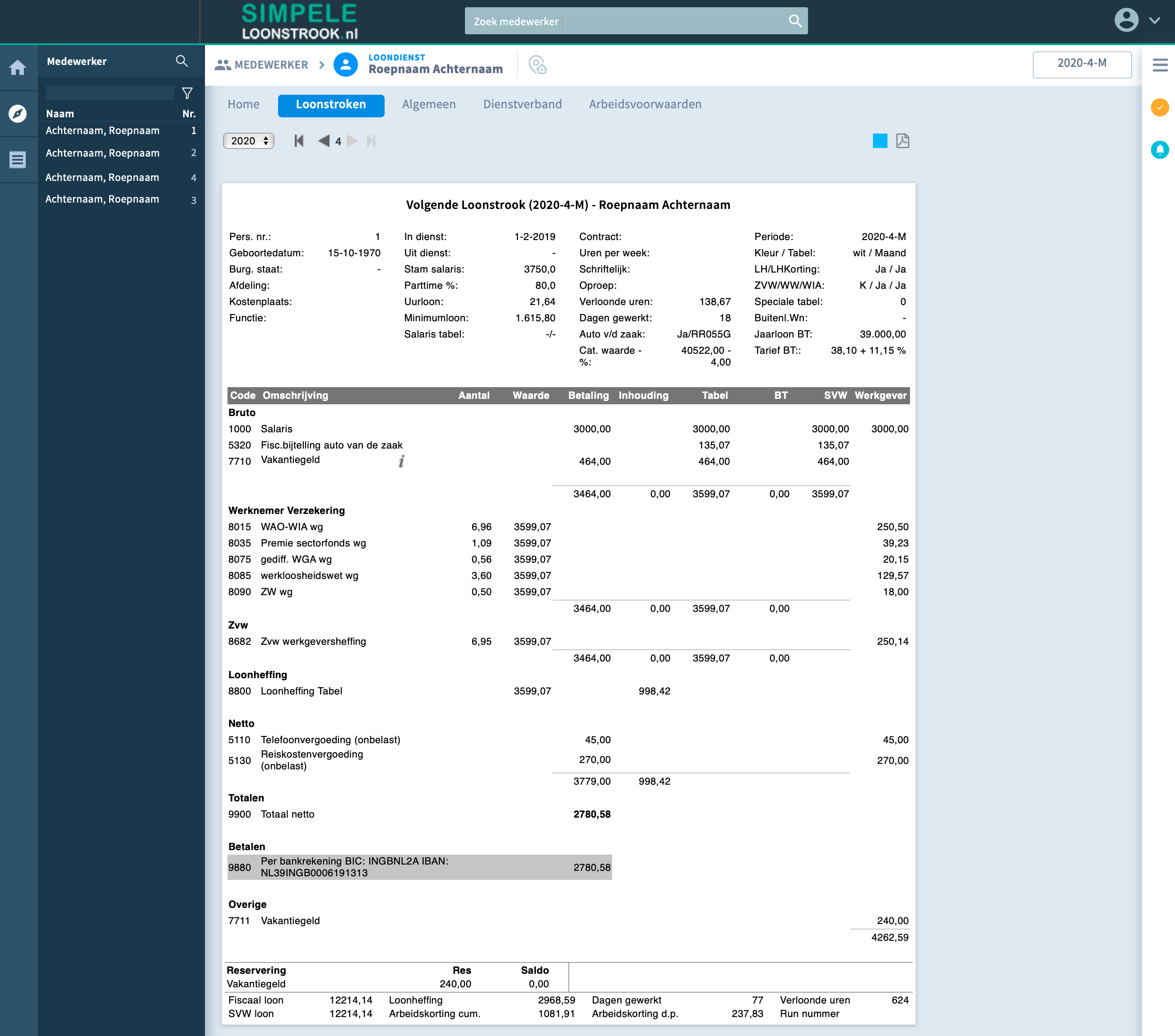
HOME – samenvatting
Op deze pagina vind je de belangrijkste informatie van een medewerker. Het is een samenvatting van de andere tab’s en hierdoor zie je in één oogopslag alle informatie van de medewerker. In de linker kolom kun je de gewerkte uren en dagen invoeren voor de eerstvolgende te verlonen periode. Als deze gegevens bij alle flexibele contracten (NUL-uren-contracten) zijn verwerkt kan de loonrun gestart worden. In de middelste kolom zie je de Personalia van de medewerker met o.a. zijn voor- en achternaam, adresgegevens en IBAN-nummer. Via de ‘Meer…’ knop kun je nog meer informatie ophalen.
Bij het Rooster zie je het aantal vaste uren en dagen dat de medewerker per week werkt volgens zijn contract. Tevens zie je dit vertaald in het aantal FTE. Klik op de ‘Meer…’ knop om te zien op welke dag van de week de medewerker X aantal uur werkt.
Bij Salaris zie je de loonafspraak staan. Dit kan een vast salaris zijn, maar ook een uurloon.
Onder Looncomponenten kunnen wij vaste additionele loononderdelen (in netto of bruto) verwerken. Dit kan een vast component zijn die elke maand terugkomt (denk aan reiskosten) of een eenmalig looncomponent (denk aan een bonus).
In de rechterkolom is het dienstverband zichtbaar. Hierin staat wanneer de medewerker in dienst is gekomen en tot wanneer zijn of haar huidige contract loopt. Bij Loonheffingen is te zien of de loonheffingskorting wordt toegepast of niet en hoe hoog het Jaarloon Bijzonder tarief is. En bij Reserveringen staat de reserveringsopbouw van het vakantiegeld met het percentage en het actuele bruto reserveringssaldo van de medewerker.
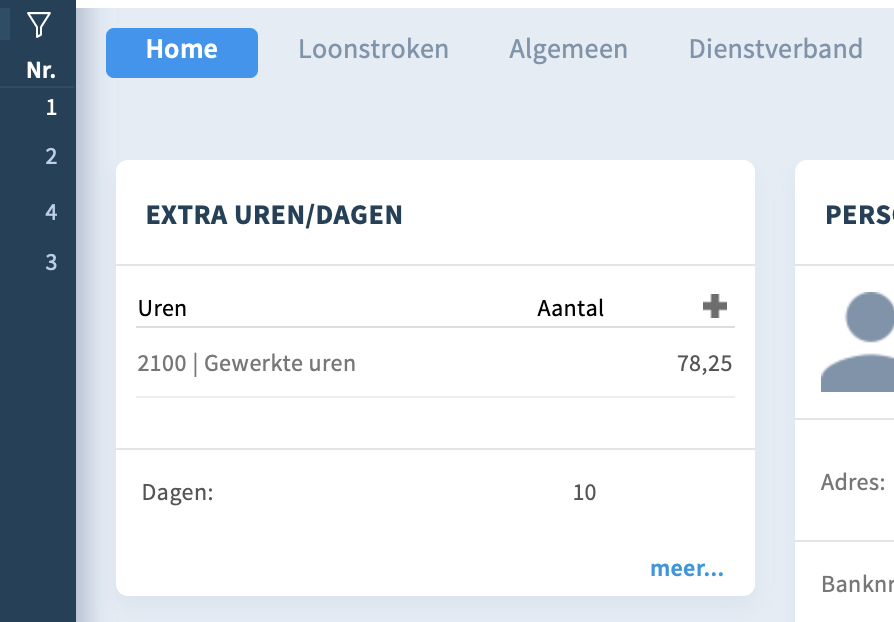
Hoe verwerk je de uren van een oproepkracht?
Op het Homescherm vind je links het kopje Extra Uren/Dagen, hier klik je op het grijze plusje. Je krijgt een pop-up waar je de uren in kunt vullen. Klik vervolgens op de regel Dagen. In deze pop-up zet je het aantal dagen gewerkt. Controleer de loonstrook in de tab: “Loonstroken’, hier komt de loonstrook van de eerstvolgende loonrun te staan. Als alle gegevens bij alle medewerkers kloppen ben je klaar en klik je in het linker menu naar Loonopdracht.
Loonopdracht overzicht
Als je in het snel menu op loonopdracht hebt geklikt, zie je het onderstaande scherm:
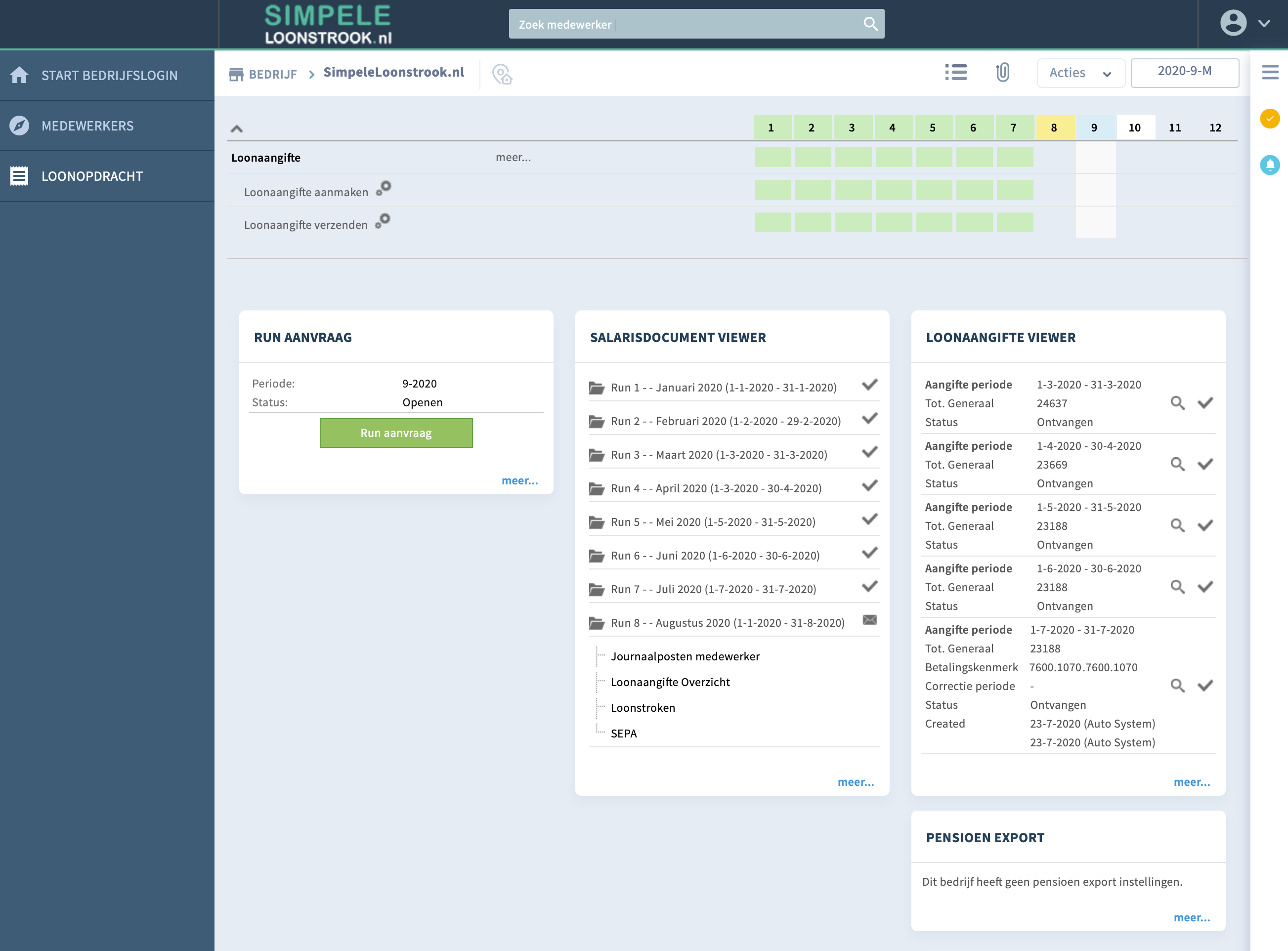
Heb je alle informatie voor deze periode ingevoerd? Dan kun je heir de loonrun aanvragen.
Hier zie je de salarisdocumenten van deze loonrun.
Bij groene vakjes is de fase goed afgerond. Hier zie je in een oogopslag de status van het salarisproces.
Hier zie je de loonaangifte die naar de Belastingdienst is verzonden.
Hier zie je de pensioeninformatie die naar het pensioenfonds is verzonden.
Bovenaan kun je zien of de loonheffing per periode al is verzonden (groen gemarkeerd) of wat de status hiervan is.
In het linker kader staat de eerstvolgende loonrun die gemaakt kan worden.
In het middelste kader staan de loonruns en de standaard bestanden die wij maken. Denk hierbij aan werkgeverloonstroken (met meer informatie over o.a. werkgeverskosten en specificatie loonheffing die toegepast wordt), maar ook de werknemerloonstroken met alle informatie die jouw werknemer graag wilt weten en zien. Ook leveren wij standaard per loonrun: een betaaloverzicht, een SEPA bestand, verzamelde loonstaat, Werkkostenregeling overzicht en de loonjournaalposten. Bent je bij je huidige salarisadministrateur gewend dat zij een bepaald bestand bij de loonrun opleveren, maar ziet je dit er nu niet bij staan? Vraag het ons, want ons systeem kan meer dan wij in onze basis aanbieden.
Via “meer…” kun je tevens terug naar voorgaande jaren. Hierdoor heb je altijd toegang tot alle loonruns en documenten.
In de rechter kolom staan de ingestuurde loonaangiftes. Via het vergrootglas kun je de informatie en specificatie ophalen en tevens naar PDF exporteren. In het kader daaronder staan de exports naar het pensioenfonds en op dezelfde manier kun je de informatie ophalen.
DGA
DGA’s van een holding BV hebben ook een salarisadministratie nodig
– Loonaangifte
– Loonstroken
– Loonjournaalposten
– Jaaropgave
ZZP / MKB
Ondernemers met personeel ontvangen in hun portal
– Loonstroken
– Jaaropgave
– Loonjournaalposten
– Verzamelde loonstaat
– Sepa betaalbestanden
OPROEPERS
Nulurencontracten, elke maand eenvoudig uren in de loonstrook verwerken
– Zelf uren verwerken in de werkgeversportal
– Werknemers hebben een persoonlijke portal